


「デザインは完璧なのに、仕上がりがなんか違う…」こんな経験、ありませんか?オリジナルグッズの品質を大きく左右するのが、実は入稿データの作り方です。解像度やカラーモード、ファイル形式をちょっと間違えるだけで、画面で見ていた鮮やかな色がくすんだり、文字がぼやけたりします。
この記事では、初めてオリジナルグッズを作る方でもスムーズに入稿できるよう、押さえておきたい5つのコツをまとめました。プリント方式ごとの注意点やチェックリストも紹介するので、ぜひ最後まで読んでみてください。
入稿データとは?プリントの仕上がりを決める「設計図」
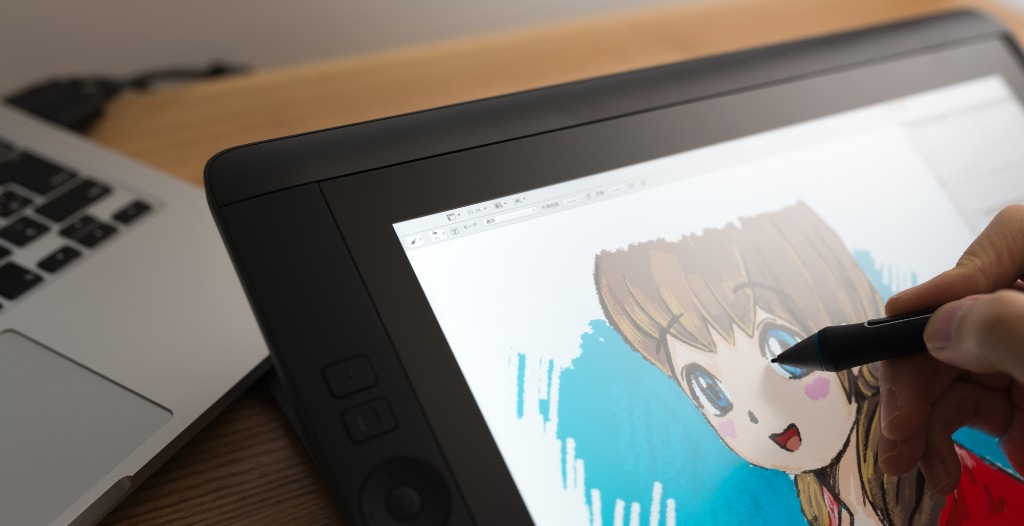
入稿データとは、プリント会社に渡す「印刷用の完成データ」のこと。SNSにアップする画像とは、求められるクオリティがまったく違います。
入稿データが必要な理由
スマホで撮った写真やCanvaで作った画像をそのまま入稿すると、解像度不足で文字がにじんだり、色味がズレたりすることがよくあります。プリントは物理的なインクと素材を使う工程なので、画面上の見た目がそのまま再現されるわけではありません。
入稿データは「デザインの設計図」と考えるとイメージしやすいかもしれません。設計図が雑だと建物が傾くように、入稿データの精度がそのまま仕上がりに直結します。
完成イメージと入稿データの違い
| 項目 | SNS用・画面表示用 | 入稿データ(印刷用) |
|---|---|---|
| 解像度 | 72dpi | 300〜350dpi |
| カラーモード | RGB | CMYK(方式による) |
| ファイル形式 | JPEG、PNG | AI、PDF、PSD |
| サイズ指定 | 自由 | 実寸+塗り足し |
こうして並べてみると、入稿データのほうがかなり厳密なルールがあることが分かりますよね。逆に言えば、このルールさえ守れば仕上がりの満足度はぐっと上がります。
解像度とカラーモード|仕上がりに差が出る2大ポイント
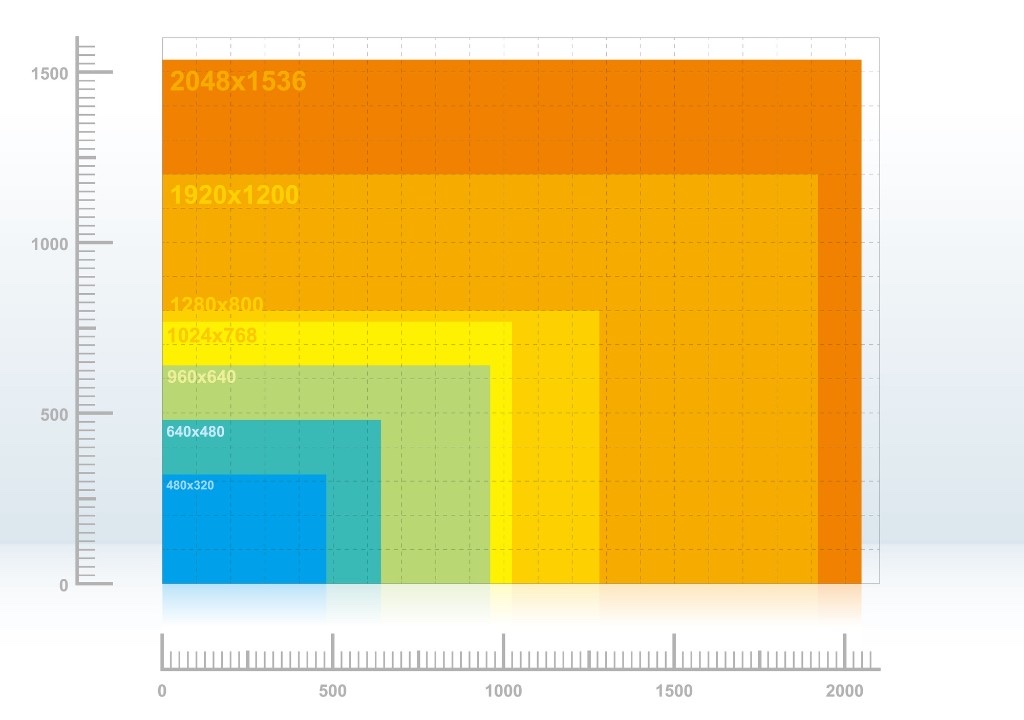
入稿データで最もトラブルが多いのが、解像度とカラーモードの設定ミスです。この2つを正しく設定するだけで、仕上がりのクオリティは見違えるほど変わります。
解像度は300dpi以上がプリントの基本
解像度(dpi)とは、1インチあたりに含まれるドット(点)の数のこと。数字が大きいほど、細かい表現ができます。Webで一般的な72dpiのまま入稿すると、印刷時にドットの粗さが目立ってガビガビの仕上がりに。
私も初めてオリジナルTシャツを作ったとき、Webから保存した画像をそのまま入稿して痛い目を見ました。文字がにじんで読めないレベルだったんです。それ以来、解像度だけは真っ先にチェックする癖がつきました。
プリント用のデータは、最低300dpiを確保してください。昇華転写のように全面プリントする方式では、350dpi以上を推奨するケースもあります。なお、ベクターデータ(AI形式)なら解像度を気にせず拡大できるので、ロゴやテキスト中心のデザインはベクターで作るのがベストです。
RGBとCMYKの違い|画面と印刷で色が変わる理由
- RGB:パソコンやスマホの画面で使われるカラーモード。光の三原色(赤・緑・青)で色を表現
- CMYK:印刷で使われるカラーモード。インクの四原色(シアン・マゼンタ・イエロー・ブラック)で色を表現
RGBはCMYKより表現できる色域が広いため、RGBで鮮やかに見えていた色がCMYKに変換するとくすむことがあります。特にネオンカラーや蛍光色系は変化が大きいので要注意です。
RGBのまま入稿すると、印刷後に「思っていた色と違う」というトラブルになりがちです。入稿前に必ずCMYKに変換し、画面上で色の変化を確認しましょう。
ただし、DTGプリントや昇華転写など、方式によってはRGB入稿を受け付ける場合もあります。プリント手法の違いについてはこちらの比較記事が参考になるので、自分が使う方式のルールを事前に確認しておくと安心です。
プリント方式別の入稿データ注意点
プリント方式ごとに、データの作り方のルールは微妙に異なります。自分が選んだ方式に合ったデータを準備することが、きれいな仕上がりへの近道です。
DTG・昇華転写向けのデータ作成ポイント
DTGプリントはTシャツなど綿素材に直接インクを吹きかける方式。写真やグラデーションの再現に強く、小ロット制作に向いたDTFプリントと並んで、1枚からのグッズ制作で活躍します。
DTGの入稿で気をつけたいのは以下の3点です。
- 解像度は350dpi推奨:繊維に直接印刷するため、ドットの粗さが目立ちやすい
- 背景の透過設定:白インクの下地範囲に影響するので、不要な背景は透過(PNG or PSD)にしておく
- 濃色ボディへのプリント:白インクの有無でコストが変わるため、デザインの白い部分を明示する
昇華転写プリントはポリエステル素材に鮮やかな発色を実現する方式。ユニフォーム制作にも使われる昇華プリントは、全面プリント(オールオーバー)に対応しているのが特徴です。テンプレートに合わせて、縫い代や端の処理を考慮したデータが必要になるので、プリント会社から提供されるテンプレートをベースに作業するのが確実です。
シルクスクリーン・刺繍向けの注意点
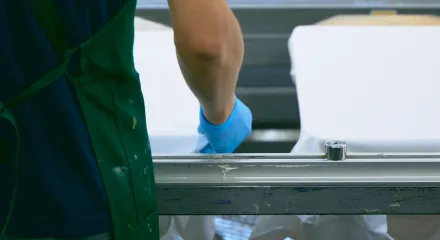
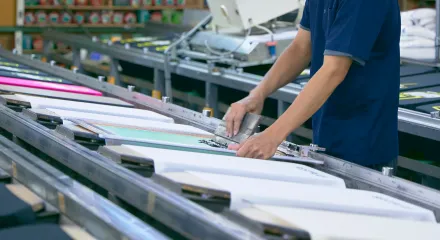
シルクスクリーン印刷は、版を使って印刷する方式。色数が増えるとその分だけ版を作るので、コストに直結します。
シルクスクリーンの入稿データは、色ごとにレイヤーを分けておくのが鉄則。たとえば3色のデザインなら、3つのレイヤー(+ベースのアートボード)でデータを構成します。グラデーションは原則使えないため、ベタ塗りのシンプルなデザインが向いています。
刺繍の場合は、さらに細かいディテールが再現しにくくなります。線の太さは最低1mm以上、文字サイズも5mm以上を目安にするとよいでしょう。細すぎるラインや小さな文字は潰れてしまうので、「引き算のデザイン」を意識してみてください。
入稿前に何をチェックすればいい?失敗しない5つの確認ポイント
データが完成したら、入稿ボタンを押す前にこの5つをチェック。ここを怠ると、印刷後に「あっ…」となりかねません。
塗り足し・フォントのアウトライン化
1. 塗り足し(裁ち落とし)を設定しているか
プリント後に裁断する工程がある場合、仕上がりサイズの外側に3〜5mmの「塗り足し」が必要です。これがないと、端に白い余白が出てしまうことがあります。特にステッカーやクリアファイルなど、フチなしで仕上げたいアイテムでは必須。
2. フォントはアウトライン化しているか
自分のパソコンにしか入っていないフォントを使っていると、プリント会社の環境で文字化けするリスクがあります。Illustratorなら「書式」→「アウトラインを作成」でフォント情報を図形データに変換しておきましょう。これだけで文字のトラブルはほぼゼロになります。
3. 画像は埋め込み済みか
AIファイル内に配置(リンク)した画像が別ファイルのままだと、リンク切れで画像が抜け落ちます。入稿前に「リンク」パネルから「画像を埋め込み」を実行してください。
ファイル形式と最終確認
4. ファイル形式は指定どおりか
| プリント方式 | 推奨形式 | 備考 |
|---|---|---|
| DTG | AI、PSD、PNG(高解像度) | 透過設定があるとベター |
| 昇華転写 | AI、PDF | テンプレート使用が基本 |
| シルクスクリーン | AI(レイヤー分け) | 色ごとにレイヤーを分離 |
| UV印刷 | AI、PDF | 実寸サイズで作成 |
| 刺繍 | AI、PDF、JPG(参考用) | 細かすぎるデザインは避ける |
5. 仕上がりイメージを書き出して確認したか
最後に、PDFやJPGで書き出して全体を俯瞰してみてください。拡大して見ていると気づかなかった配置のズレや、文字の誤字脱字が見つかることがあります。私の場合、A4用紙にプリントして紙の上でチェックする習慣をつけてから、入稿ミスがほぼゼロになりました。アナログな方法ですが、効果は抜群です。
入稿ツールの選び方とテンプレートの活用
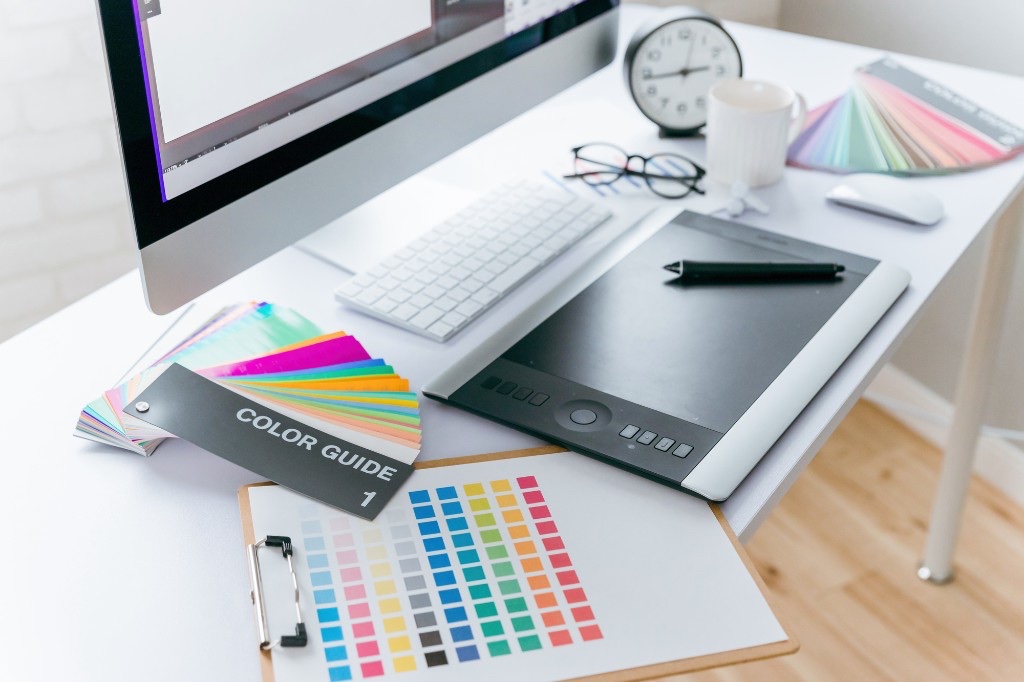
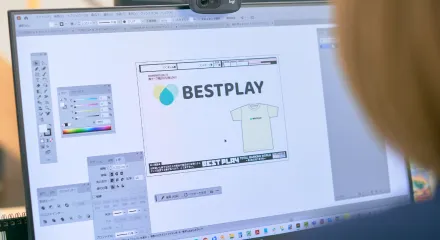
「何のソフトでデータを作ればいいの?」という質問は、実はかなり多いです。結論から言うと、プリント品質を最大限に引き出すならAdobe Illustratorが最も安定しています。
Illustrator・Photoshopの基本
Illustrator(AI) はベクターデータを扱えるため、拡大・縮小しても画質が劣化しません。ロゴやテキストを含むデザインにはIllustratorが最適です。
Photoshop(PSD) はラスター(ビットマップ)データが得意。写真素材を使ったデザインや、複雑な合成・加工をしたいときに便利です。ただし、テキストのアウトライン化ができないので、フォントのラスタライズが必要な場合がある点に注意してください。
どちらのソフトでも、入稿時はレイヤーを統合せず、編集可能な状態で保存するのがポイント。プリント会社側でデータ確認や微調整が必要になったとき、レイヤーが分かれていると対応がスムーズです。
無料ツールで入稿データを作るときの注意点
Canvaなどの無料デザインツールでもオリジナルグッズのデザインは作れます。ただし、いくつか制約があることは知っておきましょう。
- CMYK非対応:Canvaの無料版はRGB出力のみ。有料版でもCMYKエクスポートに制限がある
- 解像度の上限:書き出し時に300dpiを指定できない場合がある
- フォントのアウトライン化不可:PDF書き出し時にフォントが埋め込まれるが、環境によっては崩れるリスクも
「まずは手軽に作りたい」ならCanvaで十分。ただ仕上がりにこだわるなら、最終的にIllustratorでデータを調整するのがおすすめです。オリジナルTシャツの素材選びガイドと合わせて、素材×プリント方式×データ形式のベストな組み合わせを見つけてみてください。
入稿データの作り方は、一度覚えてしまえばどんなグッズ制作にも応用できるスキルです。最初は細かいルールが多くて面倒に感じるかもしれませんが、この記事のチェックリストを手元に置いておけば安心。あなたのデザインを最高のカタチに仕上げてください。
商品選択から入稿・納品までの流れはご注文の流れにまとめています。データ形式が要件に合うか不安な場合は、お問い合わせからご相談ください(2営業日以内に返信)。