
オリジナルグッズを作りたいけど、デザインが思いつかない。色の組み合わせに自信がない。そんな悩み、めちゃくちゃわかります。私自身、初めてTシャツをデザインしたとき「なんかダサい…」と3回作り直した経験があるので。
でも安心してください。デザインにはセオリーがあります。配色の基本ルール、レイアウトの組み方、フォント選びのポイントを知るだけで、仕上がりは劇的に変わります。この記事では、デザイン未経験の方でもすぐに使える5つのコツをまとめました。
配色で迷ったら「3色ルール」を使おう
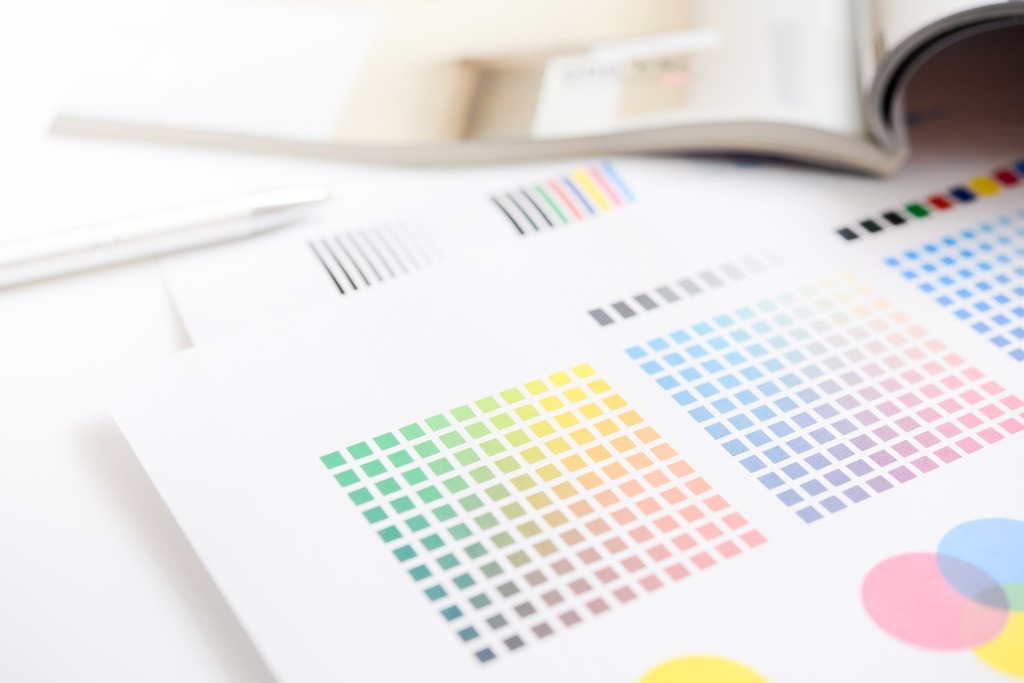
デザインの印象を決めるのは、何よりも「色」です。形やレイアウトの前に、まず配色を固めるのが成功への近道。
使う色が多すぎるとゴチャゴチャした印象になるし、少なすぎると単調に見える。最初のうちは「3色に絞る」のがいちばん失敗しにくい方法です。
メイン・ベース・アクセントの黄金比
配色の基本は「70:25:5」のバランス。
- ベースカラー(70%): 背景や大きな面積を占める色。白・黒・グレーなど落ち着いた色が無難
- メインカラー(25%): 伝えたい印象を決める主役の色。ブランドカラーや推しカラーをここに
- アクセントカラー(5%): 目を引くワンポイント。ボタンやロゴ、強調したい部分に使う
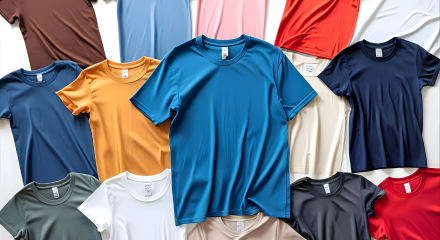
たとえば白ベースのトートバッグに、ネイビーのロゴ、オレンジの差し色。たったこれだけで「おしゃれ」に見えるから不思議です。
色の組み合わせに迷ったときの「ずるい方法」
配色センスに自信がない方(私もそうでした)は、Adobe ColorやCoolorsなどの無料カラーパレットツールが強い味方。キーワードや画像から自動で調和の取れた配色を提案してくれるので、ゼロから悩む必要がありません。
推しカラーが決まっている場合は、その色を起点に補色や類似色を自動提案してもらうと、統一感のあるデザインがサクッと完成します。
レイアウトの基本は「余白を恐れない」こと
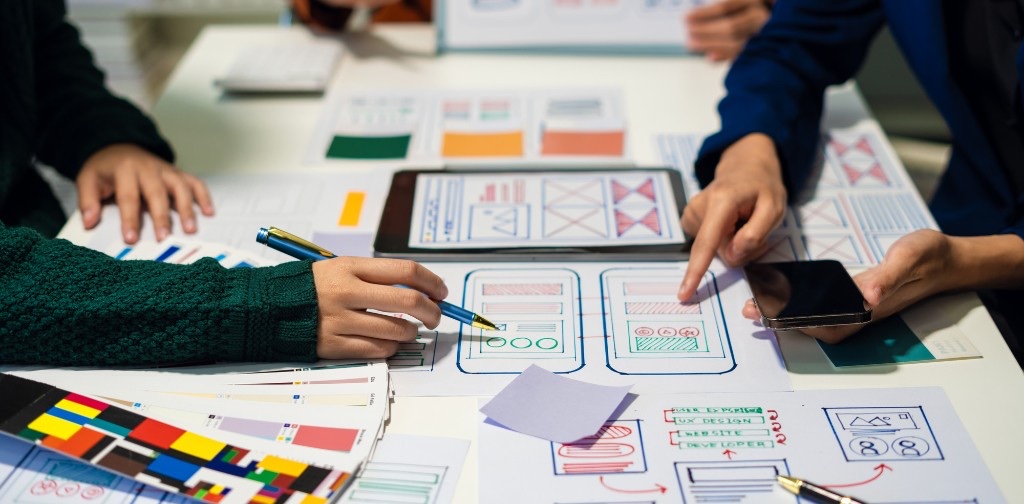
初心者がやりがちなのが、スペースが余るのが怖くてイラストや文字をぎっしり詰め込んでしまうパターン。気持ちはわかるんですが、デザインは「余白」があるほうが洗練されて見えます。
伝えたいことを1つに絞る
Tシャツの胸元に、ロゴと推しの名前とイベント名と日付と…全部入れたくなりますよね。でも情報が多すぎると、結局どれも目に入らない。
「このグッズで一番伝えたいことは何?」を1つだけ決めて、それを中心に配置する。残りの情報は小さくまとめるか、思い切って省く。この引き算の発想がデザインの質を一段上げてくれます。
「揃える」だけで見栄えが変わる
文字の頭を揃える。画像の端を揃える。これだけで一気にプロっぽくなります。
「中央揃え」はお手軽ですが、実はバランスを取るのが意外と難しい。迷ったら左揃えにしておくと、安定感のあるレイアウトに仕上がりやすいですよ。
フォント選びで印象はガラッと変わる?
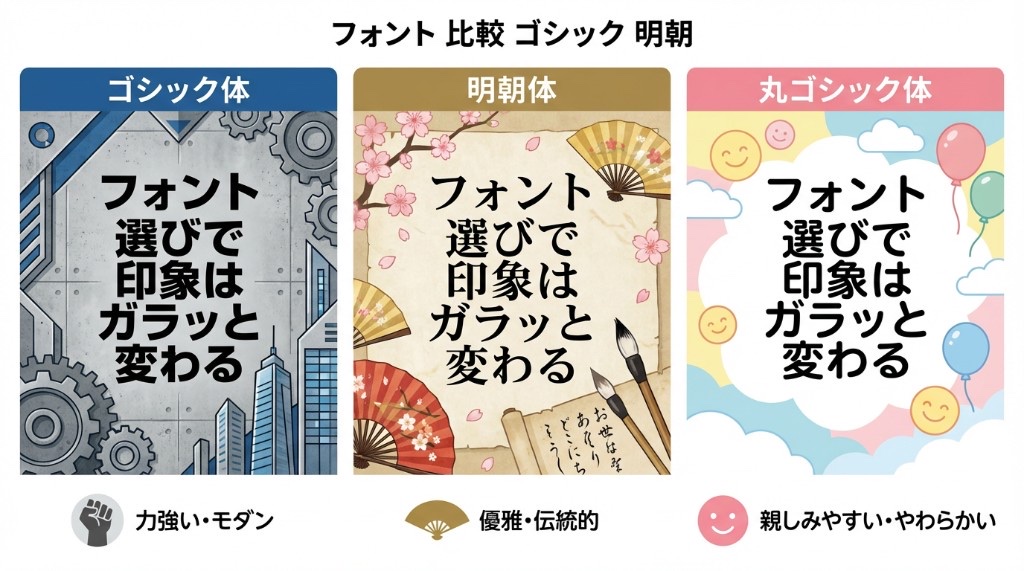
フォントはデザインの「声」のようなもの。同じ文章でも、丸ゴシックで書けばやわらかい印象、明朝体にすれば上品な印象になります。
使うフォントは2種類までが鉄則
3種類以上のフォントを混ぜると、まとまりのない印象に。「見出し用」と「本文用」の2種類に絞るのがおすすめです。
- インパクトを出したいとき: 太めのゴシック体(Noto Sans、源ノ角ゴシックなど)
- 上品・大人っぽい雰囲気: 明朝体(Noto Serif、游明朝など)
- カジュアル・ポップな印象: 丸ゴシックや手書き風フォント
文字サイズは「遠くから見ても読めるか」がテスト
特にTシャツやトートバッグなど身につけるグッズは、1〜2メートル離れた距離からでも視認できるかが重要です。デザインを画面いっぱいに拡大して確認するのではなく、画面から離れて(または縮小表示で)バランスを確認する癖をつけましょう。
缶バッジのような小さいアイテムに細いフォントで長文を入れると、プリント時に潰れて読めなくなります。小さなグッズほど文字数を減らし、太めのフォントを使ってください。
無料ツールを活用したデザインの作り方

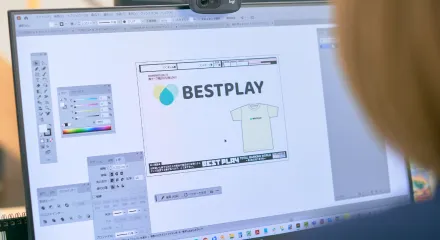
「Illustratorを持っていないとデザインできない?」そんなことはありません。今は無料でも高機能なデザインツールがたくさんあります。
スマホでもOKなデザインアプリ3選
- Canva: テンプレート豊富で直感的に操作できる。Tシャツやトートバッグ用のテンプレも充実
- ibisPaint: イラストを自分で描きたい方に。レイヤー機能もあり本格的な作画が可能
- Figma(無料プラン): Webブラウザで使えるデザインツール。チームで共有・編集できるのが強み
テンプレートを「出発点」にする
ゼロから作るのが大変なら、テンプレートをベースにカスタマイズする方法が効率的。Canvaには数千種類のテンプレートがあるので、イメージに近いものを選んで色やテキストを変えるだけで、それっぽいデザインが短時間で仕上がります。
オリジナリティを出すなら、フォントと配色をテンプレートから変更するのがコツ。この2つを変えるだけで、印象がガラッと変わるので「テンプレ感」が薄れますよ。
入稿データに仕上げるときの注意点
デザインが完成したら、いよいよ入稿。ここで失敗すると、せっかくのデザインが台無しになりかねません。
ファイル形式と解像度を確認
入稿先によって対応するファイル形式は異なりますが、一般的にはAI(Illustrator)、PSD(Photoshop)、PNG、PDFのいずれか。解像度は350dpi以上が印刷の基本ラインです。
Canvaで作った場合は、書き出し時に「PDF(印刷用)」を選ぶと高解像度で出力できます。詳しい手順は入稿データの作り方ガイドにまとまっているので、初めての方はぜひ一読を。
色モードの変換を忘れずに
画面上のRGBカラーと印刷用のCMYKカラーでは発色が違います。特にビビッドな蛍光色系は、CMYKで再現するとくすんで見えることも。
入稿前にCMYKプレビューで色を確認するのが理想。IllustratorやPhotoshopなら変換が簡単ですが、Canvaなど無料ツールの場合はCMYK出力に対応していないこともあるので、注意が必要です。
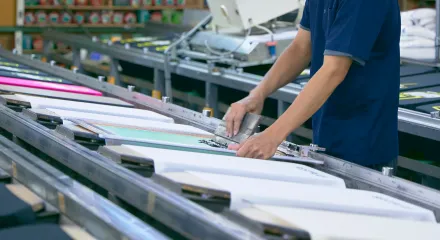
プリント手法の選び方によっても色の再現性は変わるので、印刷方式に迷ったら先にプリント手法を決めてからデザインを仕上げると手戻りが減ります。
まとめ
オリジナルグッズのデザインは「3色ルール」「余白の活用」「フォント2種類まで」という基本を押さえるだけで、見違えるほど良くなります。
デザインソフトを持っていなくても、CanvaやibisPaintなどの無料ツールで十分。テンプレートを出発点にして、配色とフォントを自分好みにカスタマイズするだけでも、オリジナリティのあるグッズが作れます。
完璧を目指さなくて大丈夫。「自分が使いたい」と思えるデザインが、結局いちばん愛着の湧く仕上がりになるもの。1個から注文できるサービスでまずは試作して、実物を手に取ってみてください。